かんたん
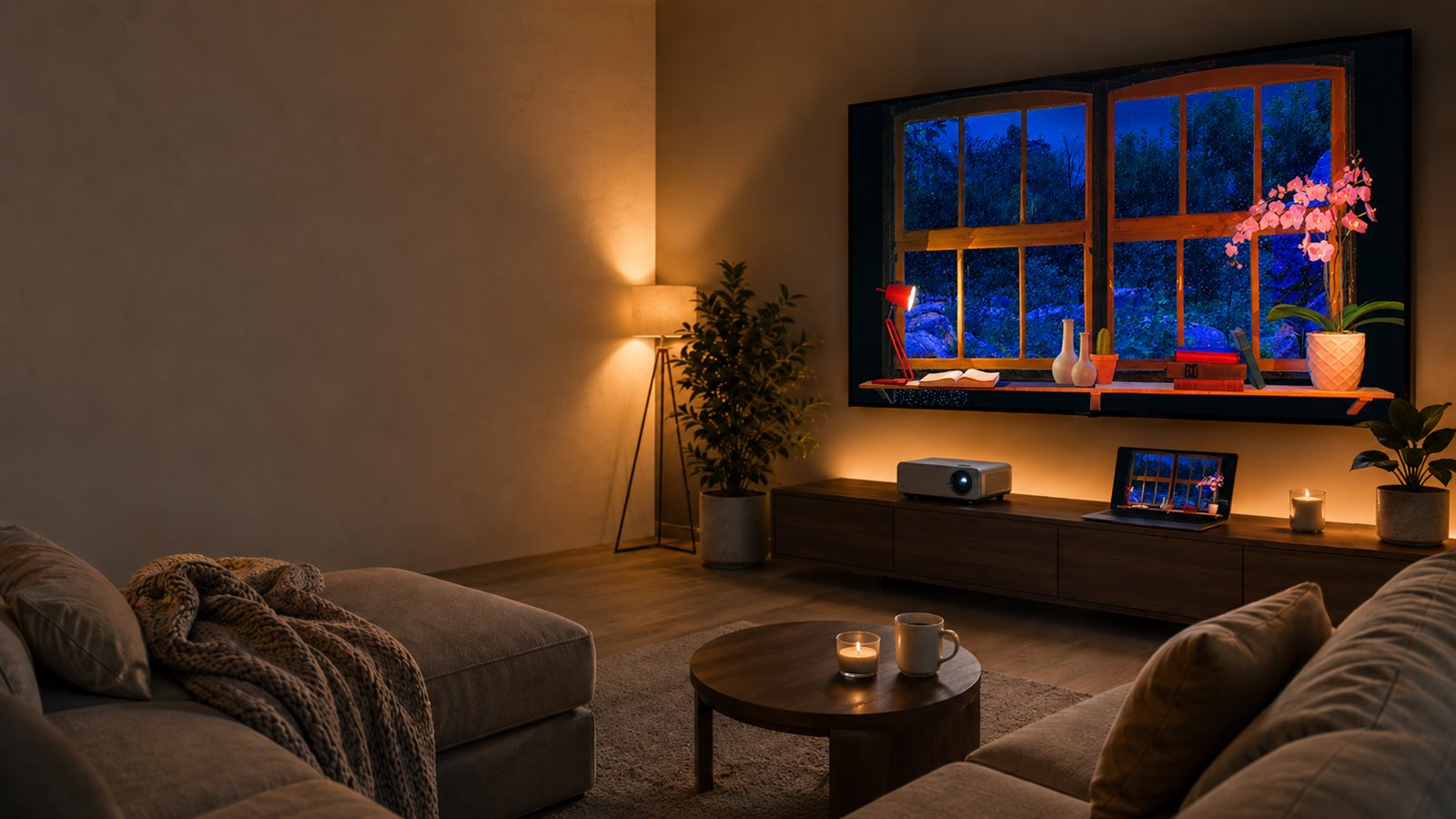
Smart TVがある
Smart TVは、画面、音、YouTubeアプリがすでに部屋にそろっているため、最も穏やかに始めやすい方法です。
基本ステップ
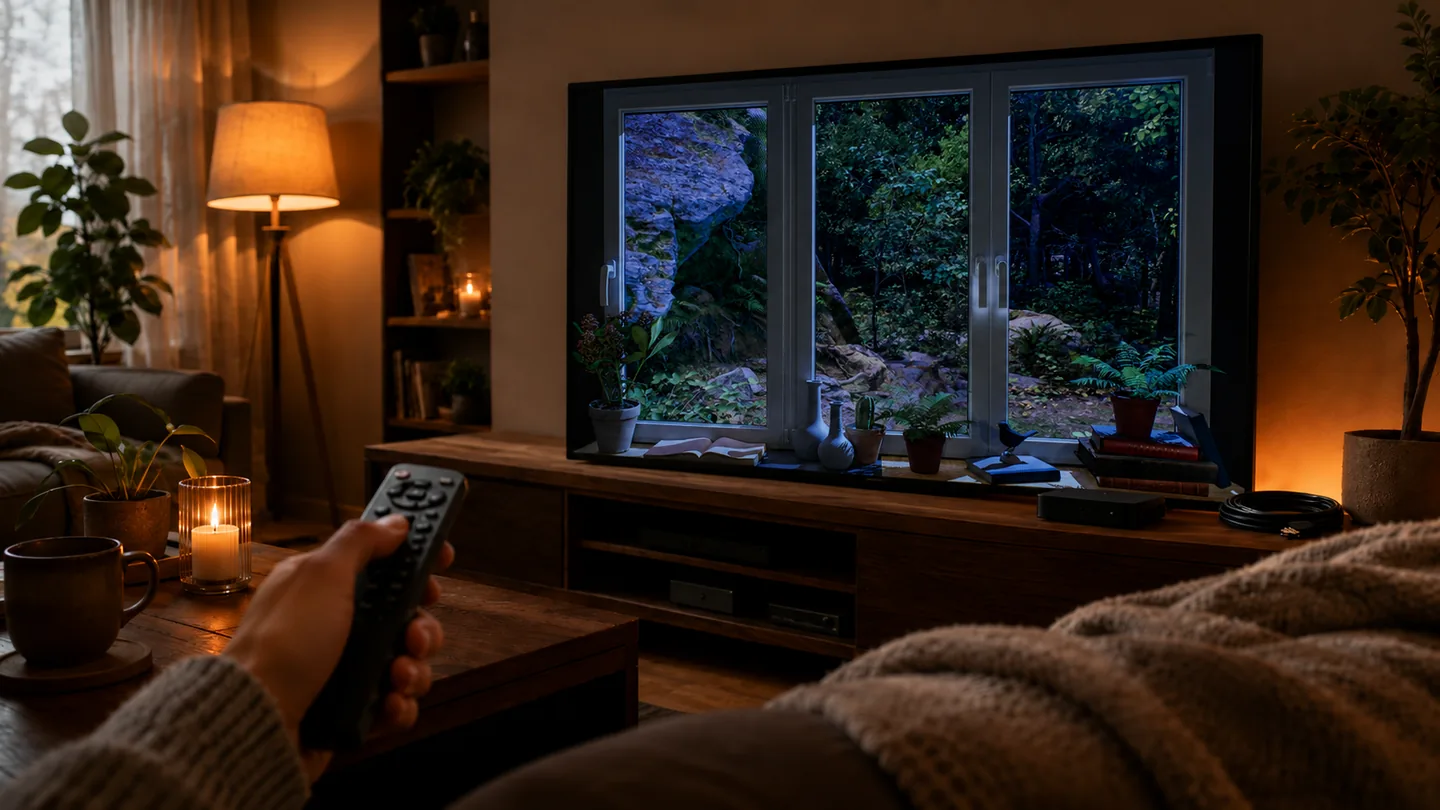
- テレビでYouTubeアプリを開きます。
- Window Ambience Studio を検索します。
- 長時間のアンビエンス動画かプレイリストを選びます。
- 画面が強すぎると感じたら明るさを下げます。
- 音量は小さく、自然に感じる程度に保ちます。
- 画面を主役にせず、部屋の一部として流します。
フェイクウィンドウの基本設定
テレビ、プロジェクター、HDMI、YouTube、ストリーミング機器を使って、部屋に静かなフェイクウィンドウを無理なく作るための実用ガイドです。
まずはシンプルに
すでにYouTubeが見られるテレビがあるなら、そこから始めるのが最短です。
より大きな投影壁を作りたいなら、次にプロジェクターを検討します。
ケーブルまわりで迷う場合は、まずHDMIを1本だけ使う形にすると整理しやすくなります。
環境に合わせて選ぶ
何かを買う前に、いちばん手元にある画面でフェイクウィンドウの考え方を試します。Smart TV、ノートPC、モニターでも、部屋に合うかどうかは十分に確認できます。
テレビのYouTubeアプリをそのまま使う方法です。多くのリビングや寝室では、これがいちばん簡単です。
かんたんノートPC、配信機器、HDMIケーブルを使ってYouTubeをテレビに出す方法です。
中くらいより大きなフェイクウィンドウを壁に作り、サイズ、台形補正、音を落ち着いて整える方法です。
かんたん新しく買わずに始める方法です。小さな画面でも、デスクや寝室の雰囲気は十分変えられます。
中くらいできるだけ自分の機器を使い、個人アカウントを残さないことを優先する方法です。
早見表
最初の落ち着いたテストを選ぶための比較であり、完璧な最終構成を決めるための表ではありません。
| 構成 | 向いている使い方 | 難易度 | 必要なもの |
|---|---|---|---|
| Smart TV | 家でいちばん手軽に始める | かんたん | YouTubeアプリ |
| TV + HDMI | ノートPCから安定して再生したい | かんたん | HDMIケーブルとテレビの入力切替 |
| プロジェクター + HDMI | 大きな投影壁を作りたい | 中くらい | プロジェクター、HDMI、壁またはスクリーン |
| プロジェクター + 配信機器 | ノートPCを見せずにすっきり使いたい | 中くらい | HDMI対応プロジェクター、Wi-Fi、配信機器 |
| ノートPC / モニター | 機材を買う前に試したい | かんたん | ブラウザとYouTube |
かんたん
Smart TVは、画面、音、YouTubeアプリがすでに部屋にそろっているため、最も穏やかに始めやすい方法です。
かんたん
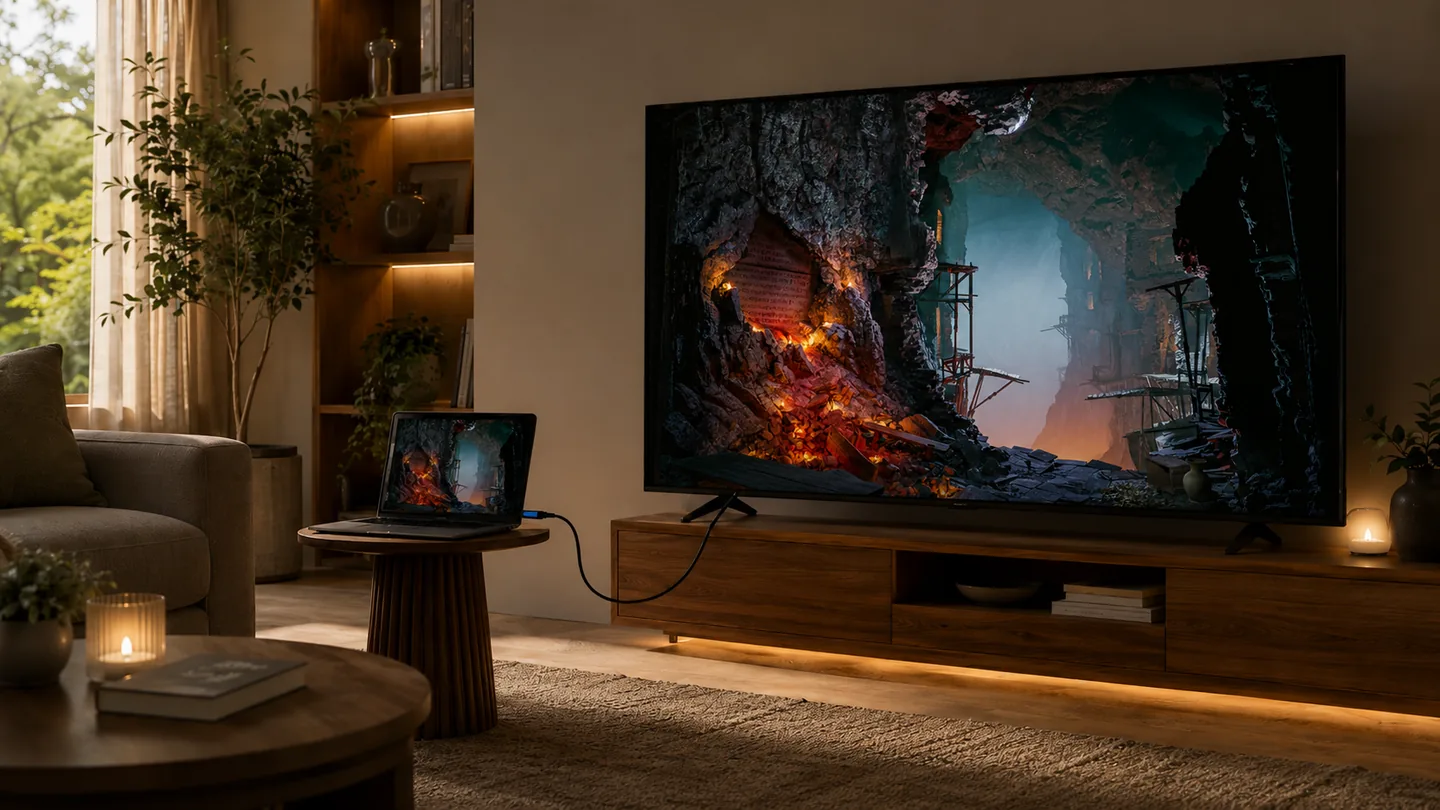
HDMIは、多くのフェイクウィンドウ構成で最もわかりやすい接続です。映像と音を、ノートPCや配信機器からテレビへそのまま送れます。
中くらい
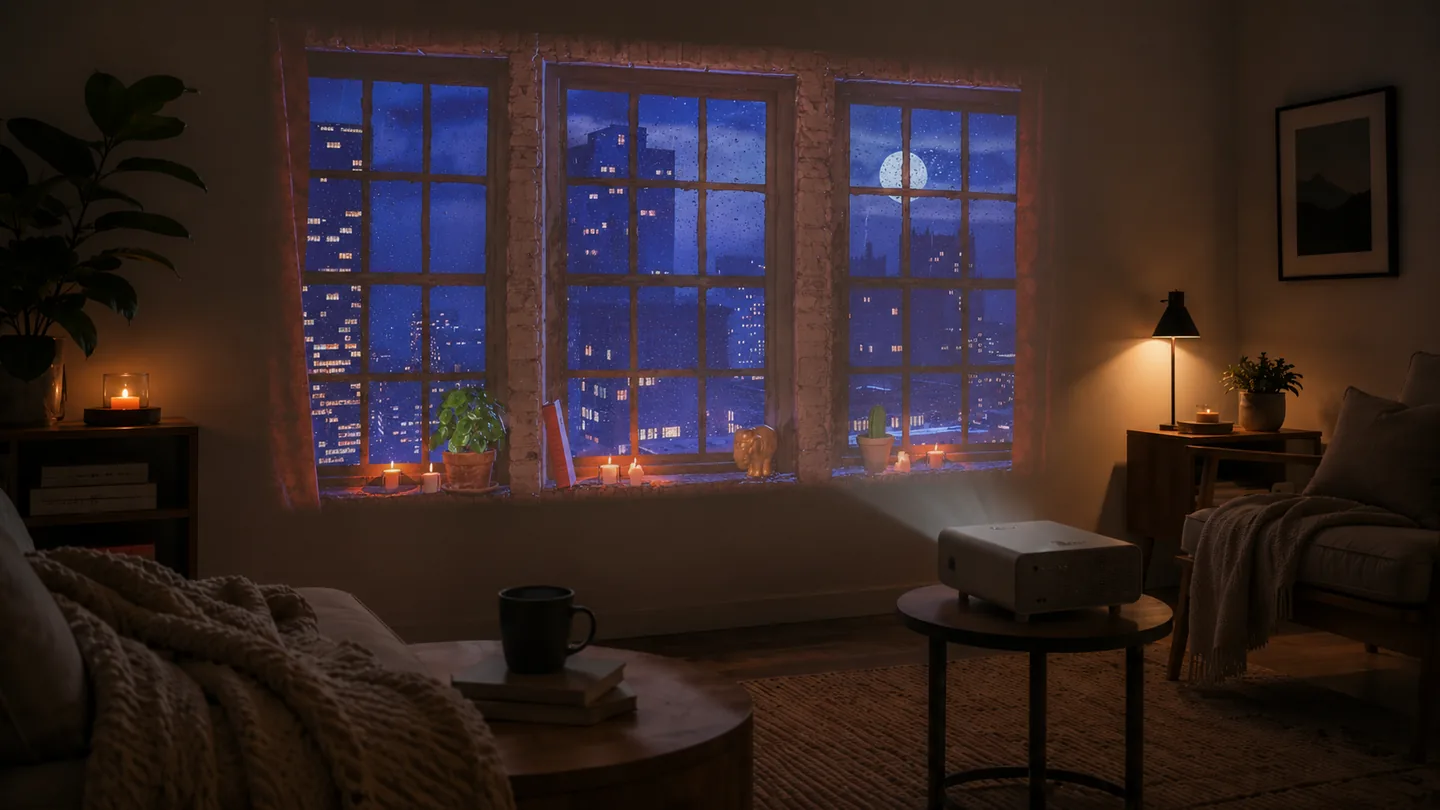
プロジェクターはフェイクウィンドウをより大きく、やわらかく感じさせますが、設置位置、画面サイズ、部屋の明るさ、台形補正、ファン音も重要になります。
かんたん
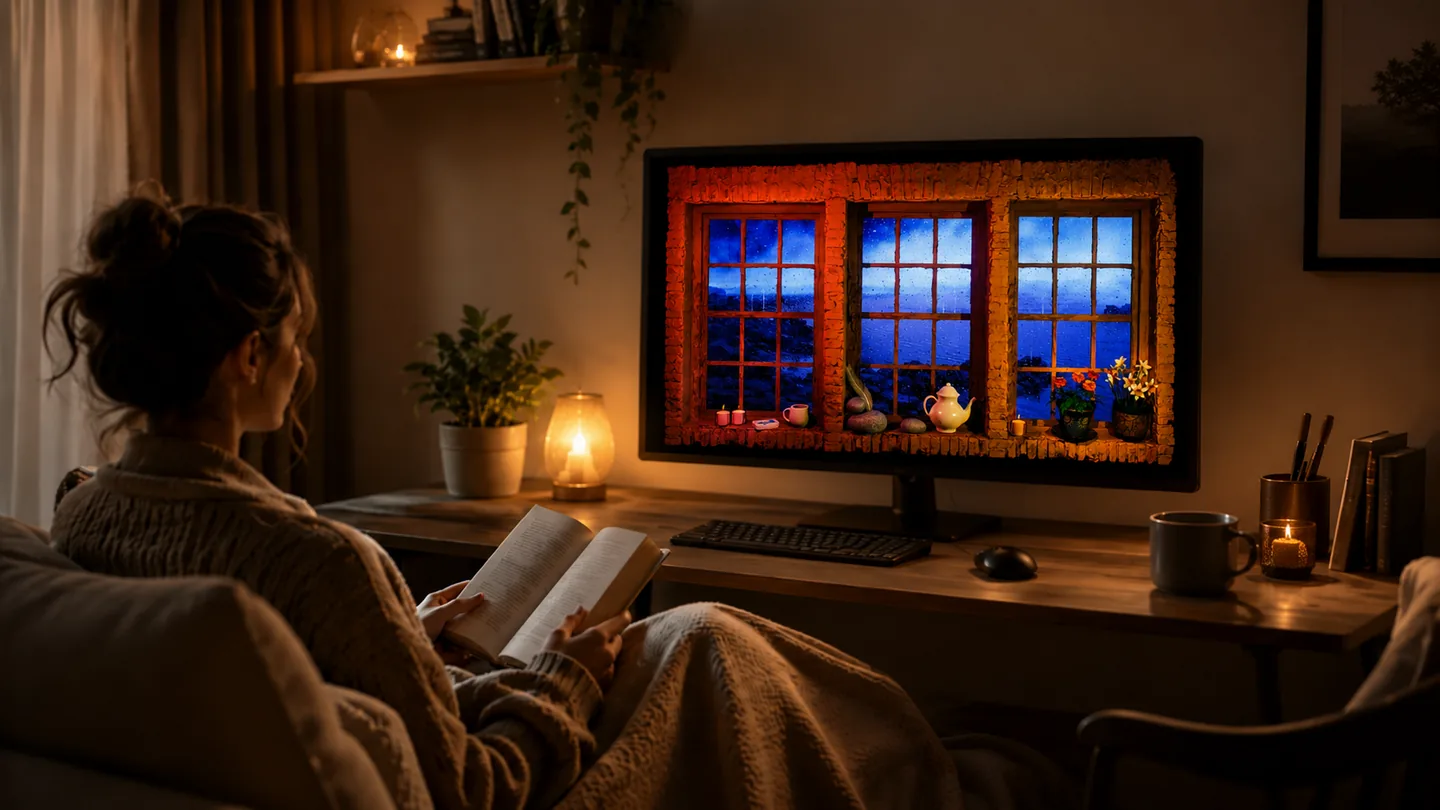
ノートPCやモニターでも、ゆっくりしたバーチャルウィンドウが自分の部屋やデスクに合うかどうかを確かめられます。
中くらい
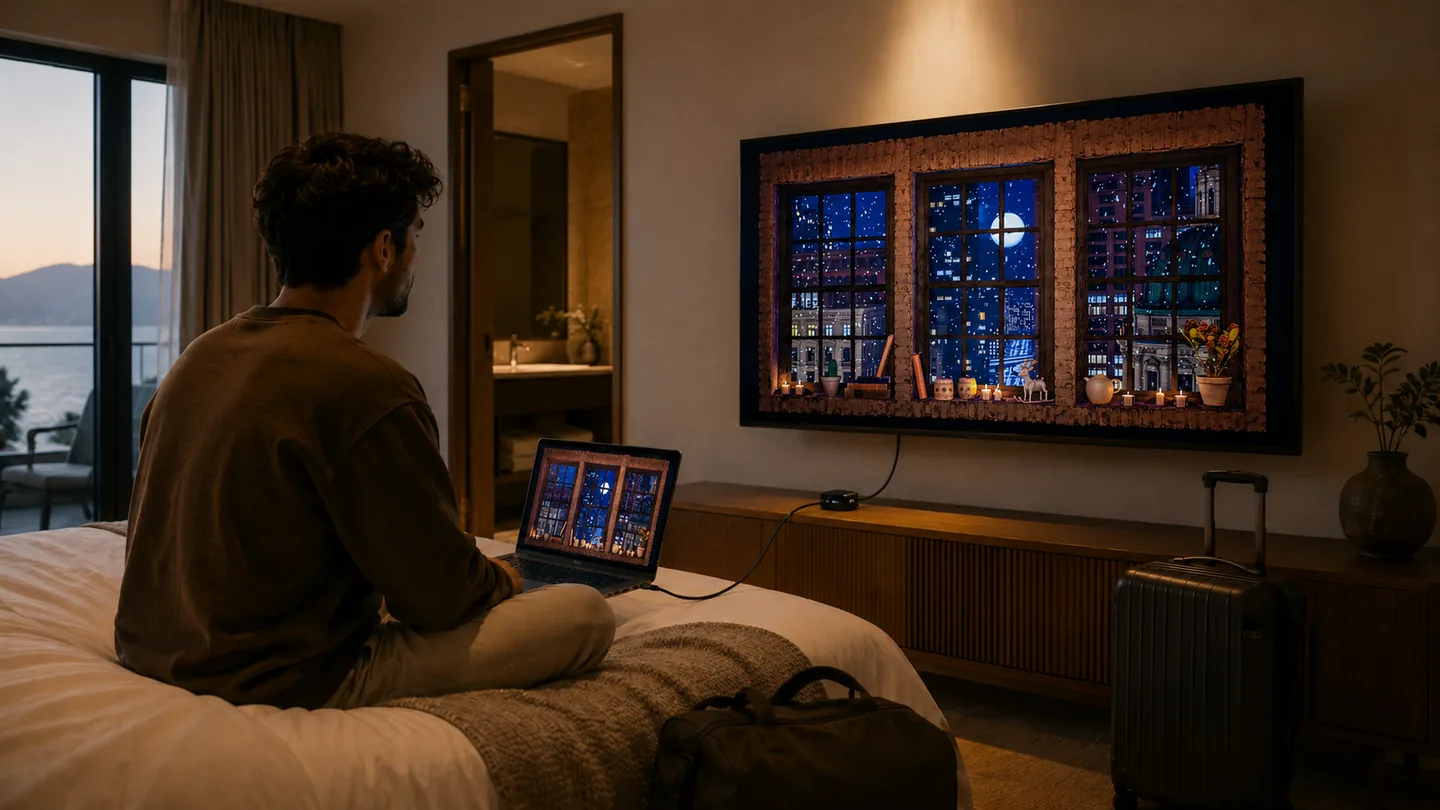
他人のテレビを使う場合は、複雑な設定よりも、個人情報を残さずにシンプルに再生できることが重要です。
ケーブルと入力切替
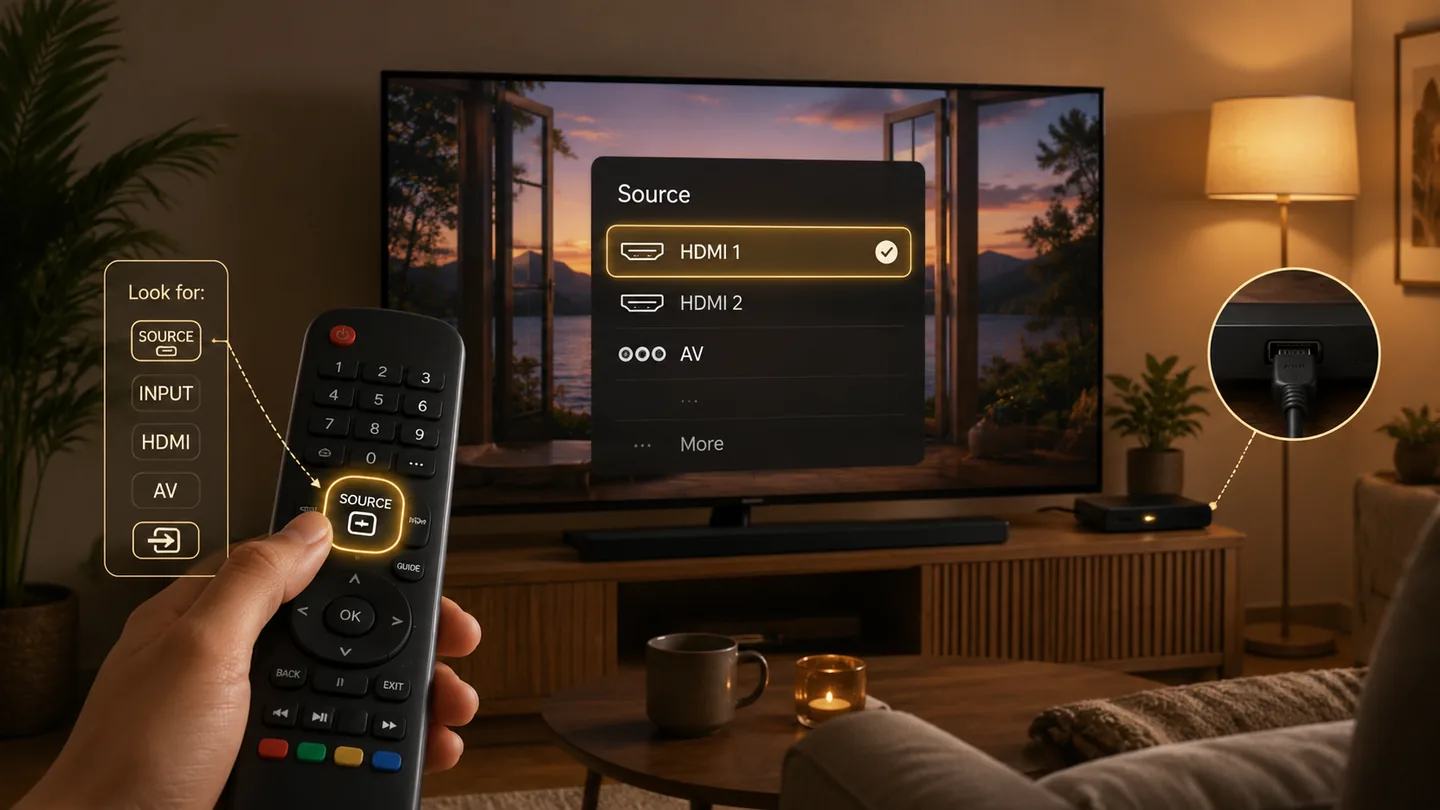
HDMIは、映像と音を1本でテレビやプロジェクターに送る一般的なケーブルです。ノートPCにHDMI端子がなくUSB-Cしかない場合は、USB-CからHDMIへのアダプターが必要になることがあります。
ストリーミングスティックでもHDMI経由でYouTubeを直接再生できますが、Wi-Fiと初期設定が必要です。無線キャストは便利でも、トラブル時はHDMIの方が確認しやすいことが多いです。
テレビのリモコンでは、Source、Input、HDMI、AV、あるいは四角に矢印が入るような記号を探します。接続したHDMI番号を選べば再生元が切り替わります。
よくある不安
必須ではありません。大きな壁では解像感が役立つこともありますが、設置位置、部屋の明るさ、音量、動画の種類のほうが印象を大きく左右します。
HDMIは、映像と音を1本でテレビやプロジェクターへ送る一般的なケーブルです。
リモコンで Source、Input、HDMI、AV などの表示を探し、接続した端子番号を選びます。
台形補正を使いながら、本体位置も合わせて調整します。静かなアンビエンス用途なら、少しのずれは大きな問題にならないこともあります。
本体を少し離す、エコモードを使う、雨や森、キャンドルライトのような穏やかなアンビエンスを小さめの音量で流す、といった方法が実用的です。
試すだけなら問題ありませんが、小さな外部スピーカーの方がやわらかく自然に聞こえることが多いです。
はい。できるだけ自分の端末からHDMIやキャストで再生し、ログインした場合は退出前に必ずログアウトします。
すでにテレビ、ノートPC、モニターがあるなら、まずは何も買わずに試すのがよいです。弱い部分が見えてから必要なものだけ追加します。
必ずしも必要ではありません。明るく比較的なめらかな壁でも使えます。壁の質感や色、反射が気になる場合だけスクリーンを検討します。
明るい部屋ではテレビの方が扱いやすいことが多いです。プロジェクターは、光をある程度コントロールできる部屋でより自然に見えます。
任意の機材チェックリスト
将来的に一部のリンクがアフィリエイトになる可能性はありますが、このガイドの目的は高価な機材を勧めることではありません。まずは手元にあるもので試し、必要な部分だけを補う前提で考えます。
いまの画面でYouTubeを簡単に再生できない場合だけ検討すれば十分です。
部屋で基本の投影がすでに機能してから追加を検討します。
持ち運びは軽く保ち、必要なときだけ使う前提で十分です。
落ち着いた動画を選ぶ
数分後も心地よく見ていられる長時間シーンから始めます。雨、森、都会、雪、キャンドルライト、ファンタジーは、それぞれ部屋に違う空気を加えます。
フェイクウィンドウは、完璧な構成でなくても十分に役立ちます。まずはひとつの画面、ひとつの動画、ひとつの静かな調整から始めて、部屋が少し落ち着いて見えるかを確かめてみてください。
Window Ambience StudioをYouTubeで見る